Senin, 30 Juli 2012

Jenis-Jenis Keyboard (Papan Ketik)

Menarik ketika saya buka buku Interaksi Manusia dan Komputer -nya Insap Santoso (semester ini ambil TA, jadi nyicil belajar mata kuliah lain dikit-dikit) ternyata dibahas juga tentang berbagai macam keyboard di bab Peranti Interaksi. Dan saya baru tahu betapa uniknya jenis keyboard komputer. Tapi waktu cari di google, tenyata sudah dibahas lengkap di sini.
Bolehlah ngerangkum kembali:
Keyboard QWERTY


Tata letak keyboard QWERTY ini ditemukan oleh Scholes, Glidden dan Soule pada tahun 1878, dan kemudian menjadi standar mesin tik komersial pada tahun 1905. QWERTY diambil dari6 huruf berurutan pada baris kedua dari tombol alfanumerik tersebut. Keyboard QWERTY didesain sedemikian rupa sehingga key yang paling sering ditekan terpisah letaknya sejauh mungkin, sehingga bisa meminimalkan kemacetan pada saat mengetik (pada mesin ketik mekanik). Meskipun tata letak QWERTY sangat luas pemakaiannya, tetapi memiliki beberapa kelemahan dan ketidakefisienan. Misalnya, 48 persen dari gerakan diantara huruf yang berurutan harus dilakukan dengan sebuah tangan. Hanya 32 persen ketukan yang dilakukan pada home row (baris awal dari posisi jari pada keyboard). Beban tangan kiri lebih besar dari tangan kanan (56 persen). Contoh paling nyata dari ketidakefisienan tata letak QWERTY adalah pengetikan huruf ‘a’ yang cukup sering dipakai, tetapi harus dilakukan oleh jari kelingking yang paling lemah.
Keyboard DVORAK

Keyboard DVORAK (1932), dimana susunan hurufnya disusun sedemikian rupa sehingga tangan kanan dibebani lebih banyak pekerjaan dibanding dengan tangan kiri. Selain itu, tata letak Dvorak dirancang agar 70 persen dari ketukan jatuh pada home row, sehingga bisa mengurangi kelelahan karena pengetikan (lebih ergonomik). Sejumlah percobaan menunjukkan bahwa tata letak Dvorak lebih efisien 10-15 persen dibanding dengan tata letak QWERTY .
Keyboard KLOCKENBERG


Keyboard ini dibuat dengan maksud menyempurnakan jenis keyboard yang sudah ada, yaitu dengan memisahkan kedua bagian keyboard (bagian kiri dan kanan). Bagian kiri dan kanan keyboard dipisahkan dengan sudut 15 derajat dan dibuat miring ke bawah. Selain itu, keyboard KLOCKENBERG mempunyai tombol-tombol yang dibuat lebih dekat (tipis) dengan meja kerja sehingga terasa lebih nyaman. Tata letak ini, selain mengurangi beban otot pada jari jemari dan pergelangan tangan juga dirancang untuk mengurangi beban otot pada tangan dan bahu. Terpisahnya bagian kiri dan kanannya menjadikannya relatif lebih banyak memakan ruang.
Keyboard Maltron
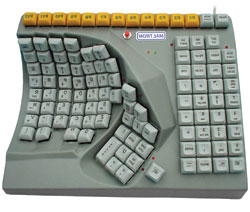

Tak seperti keyboard pada umumnya yang datar, keyboard ini dibuat agak cekung ke dalam. Dengan pertimbangan bahwa pada saat jari-jari diposisikan akan mengetik, maka jari-jari itu dijamin tidak akan membentuk satu garis lurus. Produsen Maltron berkeyakinan bahwa pada dasarnya, hanya digunakan 8 jari dari sepuluh jari yang tersedia ketika manusia mengetik dengan keyboard biasa.Dengan mengetik di keyboard biasa, maka jari tangan harus beradaptasi dengan bentuk keyboard. Hal ini diklaim oleh mereka dapat menyebabkan RSI (Repetitive Stress Injuries). Sementara, dengan menggunakan Maltron, keyboardnyalah yang akan menyesuaikan dengan tangan. Dengan bentuk yang unik seperti ini, Maltron menjamin kenyamanan jari tangan di saat mengetik sehingga tidak menyebabkan RSI bahkan bisa jadi akan meningkatkan kecepatan mengetik sebab yang digunakan adalah 10 jari bukannya 8 jari.
Keyboard Chord
Hanya mempunyai beberapa tombol antara 4 sampai 5. Untuk memasukkan suatu huruf harus menekan beberapa tombol secara bersamaan. Ukurannya kompak, sangat cocok untuk aplikasi yang portabel. Waktu pelatihan singkat, penekanan tombo-tombol mencerminkan bentuk huruf yang diinginkan Kecepatannya tinggi namun kurang populer, karena pada pemakaian yang lama akan menyebabkan kelelahan pada tangan. Berikut ini jenis-jenis keyboard chord:
Keyboard Palantype


Tata letak palantype mempunyai 3 kelompok karakter. Kelompok pada bagian kiri menunjukkan konsonan awal sebuuah kata, bagian tengah menunjukkan kelompok vokal dan bagian kanan menunjukkan kelompok konsonan terakhir dari sebuah kata atau suku kata.Pada gambar terlihat bahwa tidak seluruh konsonan ada disana, konsonan tsb dapat disajikan dengan menggunakan kombinasi beberapa tombol yang ada
Keyboard Stenotype
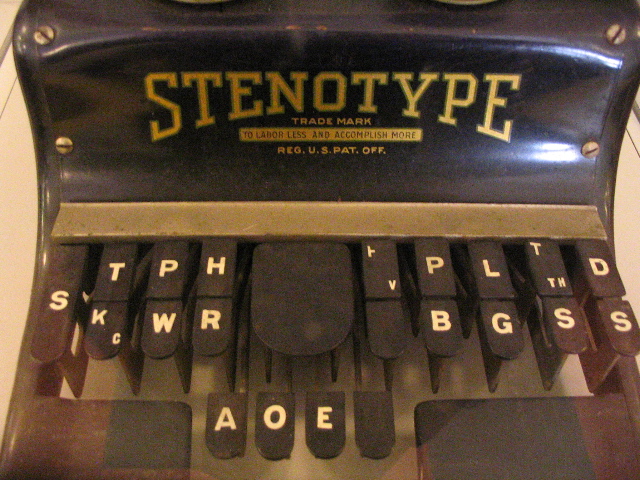

Steno adalah jenis tulisan singkat yang sering digunakan untuk mencatat ucapan seorang. Jenis tulisan ini paling banyak digunakan oleh para wartawan untuk mencatat hasil wawancaranya dengan lebih cepat. Papan ketik Stenotype mempunyai keunggulan yang hampir sama dengan papan ketik Palantype.
Keyboard Alphabetik


Tombol-tombol yang ada pada keyboard alphabetik disusun persis seperti pada tata letak QWERTY maupun Dvorak, tetapi susunan hurufnya berurutan seperti pada urutan alphabet. Keyboard alphabetik juga tidak dapat menyaingi popularitas tata letak QWERTY, tetapi biasanya banyak ditemui pada mainan anak-anak, sehingga anak-anak diajar mengenal huruf alphabet. Bagi pengguna yang bukan tukang ketik, barangkali tata letak ini cukup membantu. Tetapi, dari hasil pengujian, penggunaan tata letak seperti ini justru memperlambat kecepatan pengetikan.
Keyboard Numeric


Untuk memasukkan bilangan dalam jumlah yang besar, orang lebih suka menggunakan tombol numerik (numeric keypad) yang tata letak tombol-tombolnya dapat dijangkau dengan tangan.

Different Parts of a Computer Keyboard

Function Keys

  • Across the top of a keyboard are a row of keys called the Function Keys. Each key is composed of the letter F and a number, ranging from F1 to F12. Each of these keys performs a specific operation based on the software you are using.

Numeric Keypad

  • Larger keyboards include an extra section to the right that contains the numeric keypad. This consists of the numbers 1 through 9, an asterisk, a slash, a dash, a plus sign, an "Enter" key and a period. The keypad also includes the “Num Lock” key, which activates the keypad.

Navigation Keys

  • The navigation keys, also called the direction keys, navigate through documents and websites. Examples of navigation keys are the up, down, left and right arrows.

Typewriter Keyboard

  • The center of the keyboard contains the largest number of keys and includes the space bar, letters and numbers. Most of your typing involves these keys.

Special Keys

  • Other keys include the "Alt" and "Ctrl" keys, which enable specific functions; the "Tab" key, which inserts the cursor and the "Shift" key, which enables capital letters or symbols located on the number keys.

    The Fingers Places


Fungsi Dan Bagian Keyboard

Typing area

Ini terlihat dan diatur seperti mesin ketik tradisional di mana Anda menekan tombol abjad. Ini memegang karakter abjad seperti surat, karakter khusus dan angka. Ini adalah daerah yang Anda gunakan terutama ketika Anda melakukan pengolahan kata.

Fungsi tombol

Tombol fungsi yang terletak di bagian atas keyboard dan dikelompokkan menjadi empat. Ada 12 fungsi tombol mulai dari F1 sampai F12. Tombol ini digunakan untuk tujuan khusus dan kebanyakan programmer menggunakan tombol ini untuk melakukan tugas tertentu.

Misalnya, jika Anda menulis teks dengan Microsoft Word dan ingin membaca Help, Anda dapat menekan F1 untuk menampilkan Bantuan. Tombol F5 akan menampilkan Cari dan Ganti kotak dialog. Tombol F12 akan menampilkan kotak dialog Save As.

Tombol ini digunakan berbeda lagi di aplikasi lain, misalnya, jika Anda adalah pengguna dari AutoCAD, menekan F2 akan menampilkan jendela teks AutoCAD.

Demikian pula, Anda dapat memeriksa semua kunci dan bagaimana mereka melaksanakan tugas tertentu tergantung pada jenis aplikasi yang Anda jalankan. Sebagian besar aplikasi akan memberitahu pada manual dan panduan bagaimana tombol-tombol fungsi yang digunakan dalam aplikasi.

Umumnya, fungsi tombol akan sangat menguntungkan Anda jika Anda tahu bagaimana menggunakannya dengan baik. Lebih lanjut tentang cara pintas keyboard komputer ...

Tombol angka

Keypad numerik adalah bagian lain dari keyboard komputer. Biasanya, terletak di sisi kanan keyboard. Hal ini diatur seperti kalkulator standar yang digunakan untuk memasukkan data numerik.

Hal ini juga dapat digunakan sebagai tombol arah. Menekan tombol Num Lock di atas tombol numerik akan memberitahu apakah tombol berada pada mode angka atau pengarah. Jika aktif, maka pada mode numerik dan dapat memasukkan angka. Jika tidak aktif, itu adalah pada modus terarah dan hanya digunakan untuk memindahkan kursor di layar UP, Bawah, Kiri atau Kanan.

Kursor kontrol dan monitor

Ini adalah kunci ditemukan antara keypad mengetik dan keypad numerik. Ini memiliki dua kelompok kunci, diatur atas dan bawah.

Tombol atas memegang Insert, Home, Page Up, Page Down, Hapus, dan tombol End.

Masukkan switch utama antara insert dan mode overtype. Tombol Home akan membawa Anda kembali pada awal halaman. Page Up dan Page Down kunci membantu Anda untuk memindahkan satu halaman atau layar atas atau bawah. Hapus menghapus kunci teks atau halaman. Tombol Putus akan membawa Anda pada akhir halaman.

Tombol bawah adalah tombol arah independen, yang memungkinkan Anda untuk memindahkan kursor Kiri, Kanan, Atas dan Bawah. Status lampu, tombol Escape, Print Screen / SysRq, Scroll Lock, Pause / Break adalah pengguna untuk fungsi sering.

Misalnya, jika Anda menekan tombol Caps Lock pada keypad mengetik, itu Caps Lock Lampu Status memberitahu Anda bahwa hidup dan bisa mengetik huruf Modal. Anda menekan tombol Print Screen jika Anda ingin menyimpan Window saat ini sebagai gambar.

Ini adalah bagian ditemukan di keyboard komputer standar dan banyak digunakan di komputer desktop. Laptop dan Notebook jenis keyboard yang lebih kompak, tetapi baru-baru kita mulai melihat laptop yang telah mendedikasikan keypad numerik juga.

Selain bagian-bagian di atas, beberapa keyboard menggabungkan tombol tambahan. Tombol-tombol ini digunakan untuk mengaktifkan tindakan seperti tombol musik (play, pause, maju, mundur, berhenti dan bisu), Bluetooth, e-mail dan sebagainya.

Read more: Different Parts of a Computer Keyboard | eHow.com http://www.ehow.com/facts_5073520_different-parts-computer-keyboard.html#ixzz2675QLdUG

Sumber:
-http://silenceteller.wordpress.com/2010/08/19/jenis-jenis-keyboard-papan-ketik/
-http://kel-i-imk.blogspot.com/2009/06/jenis-jenis-keyboard.html
-buku Interaksi Manusia dan Komputer by Insap Santoso

Rabu, 25 Juli 2012

Pokok Materi Menggunakan perangkat lunak pembuat grafis

  • Standar Kompetensi:

    1. Menggunakan perangkat lunak pembuat grafis

    Kompetensi Dasar:

    1.2. Menggunakan menu dan ikon yang terdapat dalam perangkat lunak pembuat grafis

    Indikator:
    • Membuat dokumen baru
    • Mengatur unit pengukuran
    • Menggambar objek garis dan kurva
    • Memberi warna garis
    • Mengatur ketebalan garis
    • Menghilangkan garis
    Tujuan Pembelajaran:
    • Peserta didik mampu membuat dokumen baru
    • Peserta didik mampu mengatur unit pengukuran
    • Peserta didik mampu menggambar objek garis dan kurva
    • Peserta didik mampu memberi warna garis
    • Peserta didik mampu mengatur ketebalan garis
    • Peserta didik mampu menghilangkan garis
    Alokasi Waktu : 2 × 45 menit
    Kelas : X
    Semester : 1

    Standar Kompetensi:

    1. Menggunakan perangkat lunak pembuat grafis

    Kompetensi Dasar:

    1.2. Menggunakan menu dan ikon yang terdapat dalam perangkat lunak pembuat grafis

    Indikator:
    • Menggambar rectangle
    • Menggambar ellipse
    • Menggambar polygon
    • Menggambar graph paper tool
    • Menggambar spiral tool
    • Menggambar artistik teks
    • Menggambar paragraf teks
    • Mengatur paragraf
    • Menggambar objek khusus
    Tujuan Pembelajaran:
    • Peserta didik mampu menggambar rectangle
    • Peserta didik mampu menggambar ellipse
    • Peserta didik mampu menggambar polygon
    • Peserta didik mampu menggambar graph paper tool
    • Peserta didik mampu menggambar spiral tool
    • Peserta didik mampu menggambar artistik teks
    • Peserta didik mampu menggambar paragraf teks
    • Peserta didik mampu mengatur paragraf
    • Peserta didik mampu menggambar objek khusus
    Alokasi Waktu : 4 × 45 menit
    Kelas : X
    Semester : 1

    Standar Kompetensi:

    1. Menggunakan perangkat lunak pembuat grafis

    Kompetensi Dasar:

    1.2. Menggunakan menu dan ikon yang terdapat dalam perangkat lunak pembuat grafis

    Indikator:
    • Menggunakan outline tool
    • Menggunakan fill tool
    • Mengatur outline dan fill tool
    • Mengelompokkan objek
    • Mengatur posisi objek
    Tujuan Pembelajaran:
    • Peserta didik mampu menggunakan outline tool
    • Peserta didik mampu menggunakan fill tool
    • Peserta didik mampu mengatur outline dan fill tool
    • Peserta didik mampu mengelompokkan objek
    • Peserta didik mampu mengatur posisi objek
    Alokasi Waktu : 2 × 45 menit
    Kelas : X
    Semester : 1

    Standar Kompetensi:

    1. Menggunakan perangkat lunak pembuat grafis

    Kompetensi Dasar:

    1.2. Menggunakan menu dan ikon yang terdapat dalam perangkat lunak pembuat grafis

    Indikator:
    • Menggunakan shape tool
    • Menggunakan knife tool
    • Menggunakan erase tool
    • Menggunakan roughen brush
    • Menggunakan smudge brush
    • Menggunakan free transform
    • Menerapkan tool modifikasi objek pada desain logo
    Tujuan Pembelajaran:
    • Peserta didik dapat menggunakan shape tool
    • Peserta didik dapat menggunakan knife tool
    • Peserta didik dapat menggunakan erase tool
    • Peserta didik dapat menggunakan roughen brush
    • Peserta didik dapat menggunakan smudge brush
    • Peserta didik dapat menggunakan free transform
    • Peserta didik dapat menerapkan tool modifikasi objek pada desain logo
    Alokasi Waktu : 4 × 45 menit
    Kelas : X
    Semester : 1

    Standar Kompetensi:

    1. Menggunakan perangkat lunak pembuat grafis

    Kompetensi Dasar:

    1.2. Menggunakan menu dan ikon yang terdapat dalam perangkat lunak pembuat grafis

    Indikator:
    • Menyebutkan macam-macam shapping
    • Menggunakan shapping trim
    • Menggunakan shapping weld
    • Menggunakan shapping intersect
    • Menggunakan shepping simpify
    • Menggunakan shapping front minus back
    • Menggunakan shapping back minus front
    • Menerapkan shapping pada desain logo
    Tujuan Pembelajaran:
    • Peserta didik dapat menyebutkan macam-macam shapping
    • Peserta didik dapat menggunakan shapping trim
    • Peserta didik dapat menggunakan shapping weld
    • Peserta didik dapat menggunakan shapping intersect
    • Peserta didik dapat menggunakan shepping simpify
    • Peserta didik dapat menggunakan shapping front minus back
    • Peserta didik dapat menggunakan shapping back minus front
    • Peserta didik dapat menerapkan shapping pada desain logo
    Alokasi Waktu : 4 × 45 menit
    Kelas : X
    Semester : 1

    Standar Kompetensi:

    1. Menggunakan perangkat lunak pembuat grafis

    Kompetensi Dasar:

    1.2. Menggunakan menu dan ikon yang terdapat dalam perangkat lunak pembuat grafis

    Indikator:
    • Menyebutkan macam-macam transformasi
    • Menggunakan transformasi posisi
    • Menggunakan transformasi rotasi
    • Menggunakan transformasi skala
    • Menggunakan transformasi ukuran
    • Menggunakan transforamsi skew
    • Menerapkan transformasi pada desain grafis
    Tujuan Pembelajaran:
    • Peserta didik dapat menyebutkan macam-macam transformasi
    • Peserta didik dapat menggunakan transformasi posisi
    • Peserta didik dapat menggunakan transformasi rotasi
    • Peserta didik dapat menggunakan transformasi skala
    • Peserta didik dapat menggunakan transformasi ukuran
    • Peserta didik dapat menggunakan transforamsi skew
    • Peserta didik dapat menerapkan transformasi pada desain grafis
    Alokasi Waktu : 2 × 45 menit
    Kelas : X
    Semester : 1

    Standar Kompetensi:

    1. Menggunakan perangkat lunak pembuat grafis

    Kompetensi Dasar:

    1.2. Menggunakan menu dan ikon yang terdapat dalam perangkat lunak pembuat grafis

    Indikator:
    • Interaktif efek
    • Efek lensa
    • Efek prespektif
    • Efek powerclip
    Tujuan Pembelajaran:
    • Peserta didik dapat menerapkan interaktif efek
    • Peserta didik dapat menerapkan efek lensa
    • Peserta didik dapat menerapkan efek prespektif
    • Peserta didik dapat menerapkan efek powerclip
    Alokasi Waktu : 2 × 45 menit
    Kelas : X
    Semester : 1

    Standar Kompetensi:

    1. Menggunakan perangkat lunak pembuat grafis

    Kompetensi Dasar:

    1.2. Menggunakan menu dan ikon yang terdapat dalam perangkat lunak pembuat grafis

    Indikator:
    • 3D efek
    • Art stroke
    • Blur
    • Camera
    • Contour
    • Creative
    • Distort
    • Noise
    • Sharpen
    Tujuan Pembelajaran:
    • Peserta didik dapat menggunakan efek 3D efek
    • Peserta didik dapat menggunakan efek Art stroke
    • Peserta didik dapat menggunakan efek Blur
    • Peserta didik dapat menggunakan efek Camera
    • Peserta didik dapat menggunakan efek Contour
    • Peserta didik dapat menggunakan efek Creative
    • Peserta didik dapat menggunakan efek Distort
    • Peserta didik dapat menggunakan efek Noise
    • Peserta didik dapat menggunakan efek Sharpen
    Alokasi Waktu : 2 × 45 menit
    Kelas : X
    Semester : 1

Selasa, 24 Juli 2012

Program Pengolahan Grafik/Grafis | Gudang Share

Program Pengolahan Grafik/Grafis | Gudang Share

Menggunakan Perangkat Lunak Desain Grafis

Untuk mengakses Rincian Materi BAB 1 Menggunakan Perangkat Lunak Desain Grafis silahkan click disini untuk download.

Program Pengolahan Grafik/Grafis

1. Aplikasi Pengolah Tata Letak (Layout)

Program ini sering digunakan untuk keperluan pembuatan brosur, pamflet, booklet, poster, dan lain yang sejenis. Program ini mampu mengatur penempatan teks dan gambar yang diambil dari program lain (seperti Adobe Photoshop). Yang termasuk dalam kelompok ini adalah:
- Adobe FrameMaker - Adobe In Design - Adobe PageMaker
- Corel Ventura - Microsoft Publisher - Quark Xpress
2. Aplikasi Pengolah Vektor/Garis
Program yang termasuk dalam kelompok ini dapat digunakan untuk membuat gambar dalam bentuk vektor/garis sehingga sering disebut sebagai Illustrator Program. Seluruh objek yang dihasilkan berupa kombinasi beberapa garis, baik berupa garis lurus maupun lengkung. Aplikasi yang termasuk dalam kelompok ini adalah:
- Adobe Illustrator - Beneba Canvas
- Macromedia Freehand - Metacreations Expression
- Micrografx Designer - CorelDraw
3. Aplikasi Pengolah Pixel/Gambar
Program yang termasuk dalam kelompok ini dapat dimanfaatkan untuk mengolah gambar/manipulasi foto (photo retouching). Semu objek yang diolah dalam progam-program tersebut dianggap sebagai kombinasi beberapa titik/pixel yang memiliki kerapatan dan warna tertentu, misalnya, foto. Gambar dalam foto terbentuk dari beberapa kumpulan pixel yang memiliki kerapatan dan warna tertentu. Meskipun begitu, program yang termasuk dalam kelompok ini dapat juga mengolah teks dan garis, akan tetapi dianggapa sebagai kumpulan pixel. Objek yang diimpor dari program pengolah vektor/garis, setelah diolah dengan program pengolah pixel/titik secara otomatis akan dikonversikan menjadi bentuk pixel/titik.Yang termasuk dalam aplikasi ini adalah:
- Adobe Photoshop- Corel Photo Paint
- Macromedia Xres - Metacreations Painter
- Metacreations Live Picture- Micrografx Picture Publisher
- Microsoft Photo Editor- QFX
- Wright Image
4. Aplikasi Pengolah Film/Video
Program yang termasuk dalam kelompok ini dapat dimanfaatkan untuk mengolah film dalam berbagai macam format. Pemberian judul teks (seperti karaoke, teks terjemahan, dll) juga dapat diolah menggunakan program ini. Umumnya, pemberian efek khusus (special effect) seperti suara ledakan, desingan peluru, ombak, dan lain-lain juga dapat dibuat menggunakan aplikasi ini. Yang termasuk dalam kategori ini adalah:
- Adobe After Effect- Power Director- Show Biz DVD
- Ulead Video Studio- Element Premier- Easy Media Creator
- Pinnacle Studio Plus- WinDVD Creater- Nero Ultra Edition
5. Aplikasi Pengolah Multimedia
Program yang termasuk dalam kelompok ini biasanya digunakan untuk membuat sebuah karya dalam bentuk Multimedia berisi promosi, profil perusahaan, maupun yang sejenisnya dan dikemas dalam bentuk CD maupun DVD. Multimedia tersebut dapat berisi film/movie, animasi, teks, gambar, dan suara yang dirancan sedemikian rupa sehingga pesan yang disampaikan lebih interktif dan menarik.Yang termasuk dalam kelompok ini adalah:
- Macromedia Authorware- Macromedia Director- Macromedia Flash
- Multimedia Builder- Ezedia- Hyper Studio- Ovation Studio Pro

Source: http://anggaasfan.blogspot.com/2007/10/program-pengolahan-grafikgrafis.html

Rabu, 18 Juli 2012

Question Excerpt From Soal 1 Menggunakan Perangkat Lunak Pembuat Grafis

Q.1)  Berikut ini adalah software pengolah gambar bitmap, kecuali ....


A.
B.
C.
D.
E.
Q.2)  Berikut ini pernyataan yang benar mengenai gambar bitmap, kecuali ....


A.
B.
C.
D.
E.
Q.3)  Berikut ini adalah model-model isian (fill) untuk objek, kecuali ....


A.
B.
C.
D.
E.
Q.4)  Salah satu macam bentuk kurva adalah Curve smooth
, artinya ....


A.
B.
C.
D.
E.
Q.5)  Ada beberapa macam pilihan node pada saat kita akan membuat garis lengkung. Salah satu di antaranya adalah Node Curve Cusp yang digunakan ....


A.
B.
C.
D.
E.
Q.6)  Sebuah gambar persegi atau persegi panjang keempat sudutnya berupa sudut siku-siku. Sudut siku-siku itu dapat diubah menjadi bentuk kurva lengkung teratur dan halus. Proses ini dinamakan ....


A.
B.
C.
D.
E.
Q.7)  Berikut ini adalah ikon-ikon yang ada dalam Property Bar, kecuali ....


A.
B.
C.
D.
E.
Q.8)  Untuk mengubah objek menjadi kurva dapat dilakukan dengan memilih objek dengan Pick tool, kemudian menekan ....


A.
B.
C.
D.
E.
Q.9)  Berikut ini adalah salah satu kelebihan dari Corel Draw, yaitu ....


A.
B.
C.
D.
E.
Q.10)  Ikon-ikon berikut ini merupakan flyout dari Shape tool, kecuali ....


A.
B.
C.
D.
E.
Q.11)  Di antara tool-tool berikut, yang digunakan untuk membuat garis/kurva adalah ....


A.
B.
C.
D.
E.
Q.12) 
Garis bantu sangat diperlukan untuk ....


A.
B.
C.
D.
E.
Q.13) 
Di antara property zoom tool adalah zoom out yang setiap perbesarannya adalah .... % dari ukuran semula.


A.
B.
C.
D.
E.
Q.14) 
Zoom to Selected adalah perintah untuk menampilkan ....


A.
B.
C.
D.
E.
Q.15)  Berikut ini adalah menu-menu pada halaman pembuka, kecuali ....


A.
B.
C.
D.
E.
Q.16)  Meletakkan teks pada kurva disebut dengan ....


A.
B.
C.
D.
E.
Q.17)  Untuk membuat garis lengkung dari sebuah garis lurus, urutan langkahnya adalah .... 1) klik Shape tool 2) Drag titik-titik pada garis 3) Ubah garis ke kurva 4) klik titik kedua Urutan langkah-langkah yang benar adalah ....


A.
B.
C.
D.
E.
Q.18)  Berikut ini file yang dapat diimpor ke dalam Corel Draw, kecuali ....


A.
B.
C.
D.
E.
Q.19)  Berikut ini adalah ikon untuk mencerminkan objek secara horizontal ....


A.
B.
C.
D.
E.
Q.20)  Gambar yang membentuk objek berdasarkan komposisi unsur titik adalah ….


A.
B.
C.
D.
E.
Q.21)  Pada saat kita membuka CorelDraw ada beberapa pilihan di antaranya adalah Recently Used yang digunakan untuk….


A.
B.
C.
D.
E.
Q.22)  Berikut ini merupakan fasilitas menu yang terdapat pada CorelDraw, kecuali…


A.
B.
C.
D.
E.
Q.23)  Baris perintah yang tampilannya selalu berubah-ubah dan perintah-perintah yang ada di dalamnya akan menyesuaikan dengan ikon yang sedang aktif pada toolbox adalah ….


A.
B.
C.
D.
E.
Q.24) 
Gambar ikon di bawah adalah ….


A.
B.
C.
D.
E.
Q.25)  Untuk membuat garis lengkung lebih dari satu titik menggunakan …


A.
B.
C.
D.
E.
Q.26)  Jika ingin memasukkan gambar dalam lembar kerja menggunakan menu ….


A.
B.
C.
D.
E.
Q.27)  Di bawah ini adalah program desain grafis, kecuali ….


A.
B.
C.
D.
E.
Q.28)  Ciri khusus dari desain bitmap adalah ….


A.
B.
C.
D.
E.
Q.29)  Sebuah gambar diperbesar beberapa kali ternyata gambarnya tetap kontinu baik warna maupun bentuknya, gambar tersebut termasuk …


A.
B.
C.
D.
E.
Q.30)  Untuk menyimpan desain grafis menggunakan menu ….


A.
B.
C.
D.
E.
Q.31)  Gambar berikut ini merupakan ….


A.
B.
C.
D.
E.
Q.32)  Untuk memperbesar tampilan dengan ….


A.
B.
C.
D.
E.
Q.33)  Untuk membuat lingkaran dengan jari-jari sama dapat dilakukan dengan menggunakan ….


A.
B.
C.
D.
E.
Q.34)  Fungsi dari gambar yang diberi tanda silang x adalah ….


A.
B.
C.
D.
E.
Q.35)  Untuk menggabungkan dua buah objek menjadi satu kesatuan membutuhkan menu ….


A.
B.
C.
D.
E.
Q.36)  Penggabungan objek menjadi satu kesatuan dapat dilakukan dengan ….


A.
B.
C.
D.
E.
Q.37)  Untuk menggeser objek ke belakang sebanyak 1 objek menggunakan perintah ….              


A.
B.
C.
D.
E.
Q.38)  Agar objek yang aktif menjadi paling belakang menggunakan perintah ….            


A.
B.
C.
D.
E.
Q.39)  Cara yang paling efektif untuk membuat objek adalah menggunakan menu ….


A.
B.
C.
D.
E.
Q.40)  Letak standar toolbox berada di ….


A.
B.
C.
D.
E.